
2D Markerless відеоаналіз у Noraxon MR4: старт роботи з камерами NiNOX
Цей матеріал допоможе пройти перші кроки роботи з 2D Markerless Video Analysis у Noraxon MR4: підготувати камери NiNOX, налаштувати запис, виконати перше вимірювання та створити звіт.
Перед початком роботи переконайтеся, що комп'ютер відповідає мінімальним технічним вимогам Noraxon для MR4. Для відеоаналізу важливі не тільки процесор і пам'ять, а й стабільна робота USB-портів, відеопідсистема та здатність комп'ютера записувати декілька відеопотоків без пропусків кадрів.
Пояснення терміна: 2D Markerless означає, що програмне забезпечення аналізує рух у двовимірній площині без наклеювання фізичних маркерів на тіло. Для коректного результату камера має бачити потрібні сегменти тіла, а рух повинен відповідати обраному протоколу.
Розпакування та підключення камер NiNOX
Щоб перейти до налаштування обладнання, відкрийте MR4 і натисніть іконку Settings у правому верхньому куті головного екрана. У меню hardware setup додайте камеру або камери NiNOX до списку обраних пристроїв у hardware profile. Після цього перевірте параметри камери, збережіть налаштування кнопкою OK і закрийте меню налаштування обладнання.
У цьому етапі важливо переконатися, що MR4 бачить кожну камеру, зображення з'являється без затримок, а обрана частота кадрів відповідає задачі. Для повільних клінічних рухів вимоги нижчі, але для бігу потрібна вища частота кадрів.
Інструкція з відео 1
- На головному екрані MR4 відкрийте меню налаштувань обладнання через іконку Settings.
- У hardware setup відкрийте список доступних пристроїв.
- Знайдіть у списку камери NiNOX і додайте їх до selected devices / hardware profile.
- Перевірте попередній перегляд зображення з камери.
- Для кожної камери відкрийте параметри: формат зображення, частота кадрів, роздільна здатність, експозиція або інші доступні налаштування.
- Переконайтеся, що обидві камери показують потрібний ракурс: боковий та задній або інший потрібний протоколом.
- Збережіть hardware profile кнопкою OK / Save.
- Після збереження поверніться на головний екран MR4 і перевірте, що камера доступна для вимірювання.
Практична примітка: якщо камера не з'являється або доступні тільки низькі параметри запису, потрібно перевірити USB3-підключення, драйвери, порт комп'ютера та системні налаштування продуктивності.
Noraxon також має окремий NiNOX Quick Start Guide, де описані базові кроки підключення камер у MR software і налаштування комп'ютера для стабільної роботи.
Налаштування положення камери
Правильне положення камер критично важливе для точного tracking. Якщо камера стоїть під неправильним кутом, нахилена або не захоплює все тіло, програмі складніше коректно відстежувати сегменти та кути.
Noraxon окремо посилається на документ Tips for Markerless Tracking, де описані рекомендації для 2D markerless video analysis:
- розміщення камер;
- параметри камер;
- одяг пацієнта або спортсмена;
- контраст між тілом, одягом і фоном;
- рекомендовані сценарії застосування.
Для бігу Noraxon рекомендує частоту 120 FPS або вище, тому що швидкі рухи потребують вищої часової роздільної здатності.
Для двокамерної конфігурації на біговій доріжці рекомендована така логіка:
- одну камеру поставити збоку від доріжки приблизно на 6-8 футів від пацієнта або спортсмена; точна відстань залежить від зросту людини та розміру приміщення;
- бокову камеру бажано підняти приблизно до рівня талії, щоб зменшити parallax error, тобто похибку через неправильний кут зйомки;
- у кадрі має бути видно все тіло, а не тільки ноги;
- другу камеру поставити позаду доріжки на відстані не менше 3 футів;
- задній ракурс потрібен для контролю симетрії, положення таза, колін, стоп і загальної фронтальної проекції руху.
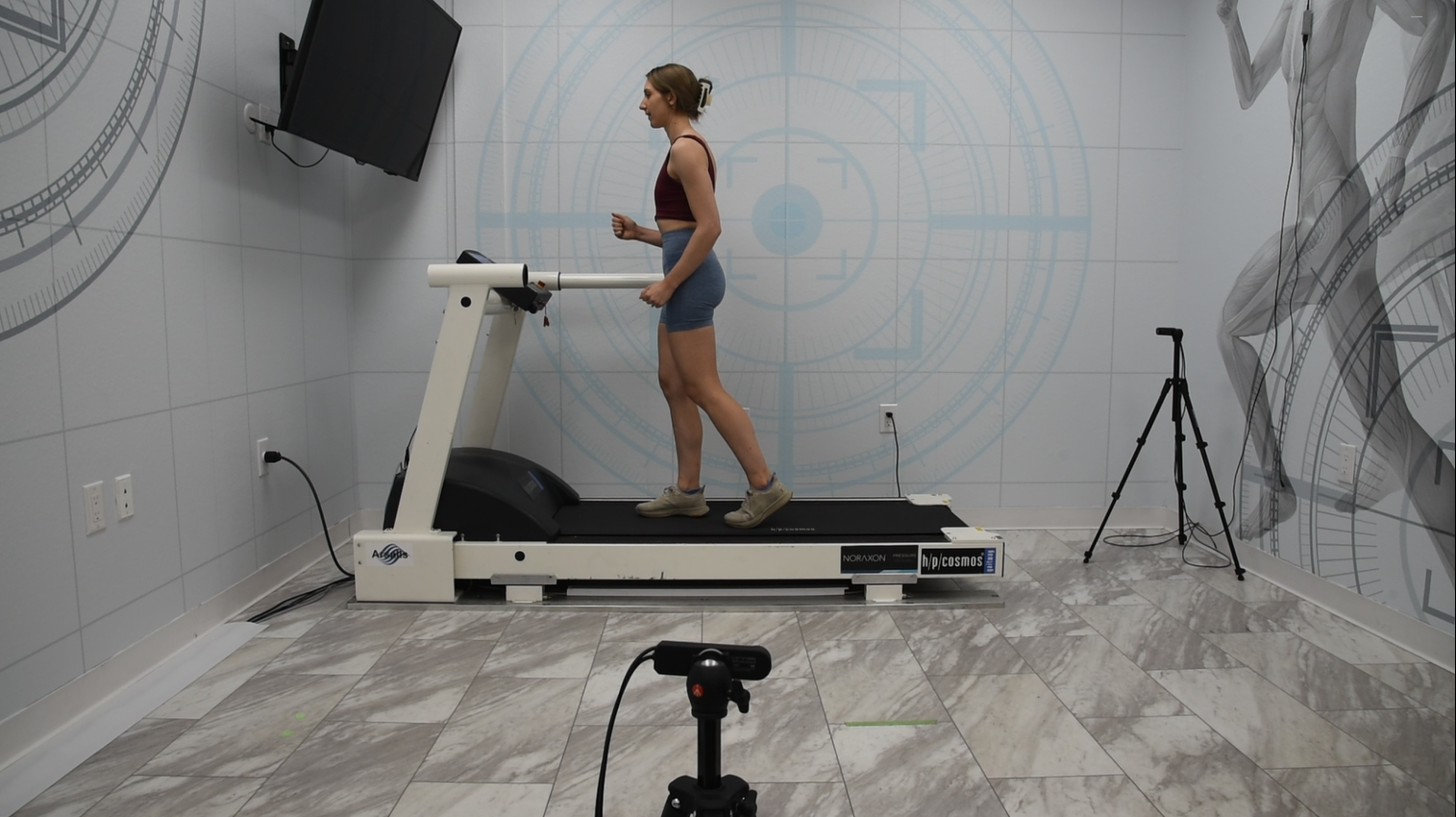
Примітка: камера має стояти рівно. Горизонтальний перекіс або нахил камери погіршує точність відстеження кінематики.
Інструкція з відео 2
- Встановіть камеру NiNOX 120 на штатив у потрібному місці.
- Покладіть будівельний рівень на верхню площину камери або тримач так, щоб було видно бульбашку рівня.
- Відрегулюйте нахил штатива або головки камери.
- Добийтеся, щоб бульбашка рівня була по центру.
- Перевірте горизонтальність у фронтальній площині, щоб зображення не було нахилене вліво або вправо.
- Зафіксуйте положення штатива.
- Після механічного вирівнювання перевірте кадр у MR4: підлога, доріжка або фон мають виглядати горизонтально.
Пояснення терміна: parallax error — це похибка, яка виникає, коли камера знімає об'єкт під невдалим кутом. У 2D-аналізі це особливо важливо, бо програмне забезпечення оцінює рух у площині відео.
Налаштування протоколу в MR4
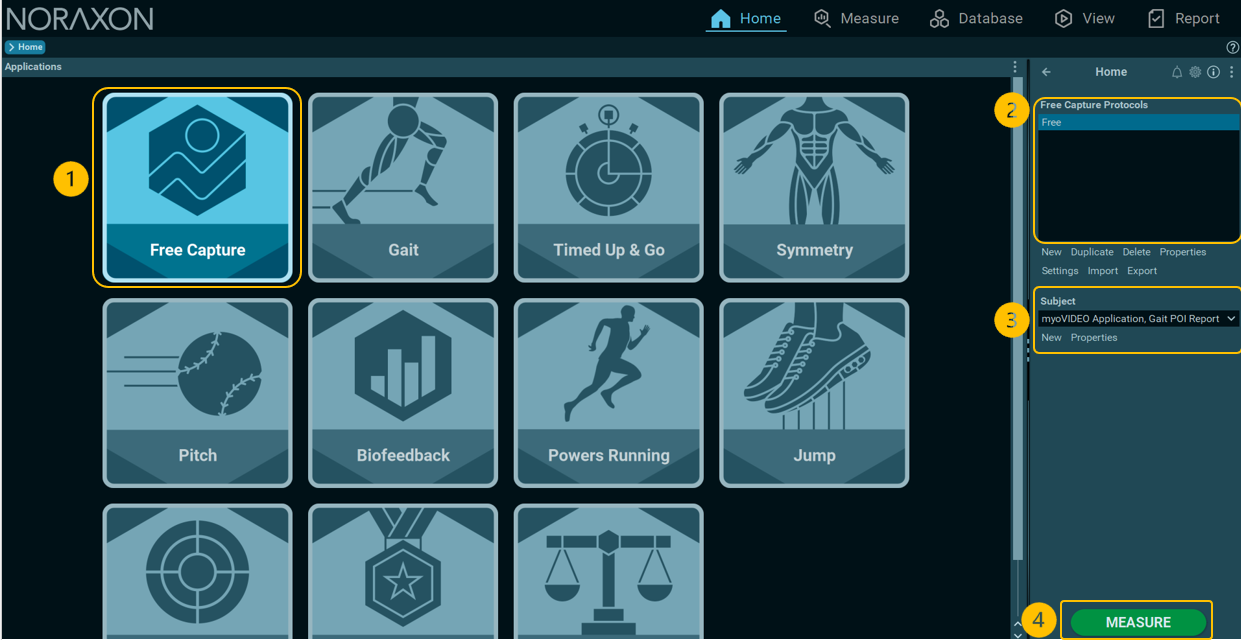
На головному екрані MR4 виберіть потрібну application, потім виберіть протокол і пацієнта або створіть нового пацієнта. Після налаштування протоколу програма проведе користувача через workflow вимірювання.
Пояснення терміна: protocol у MR4 — це заздалегідь налаштований сценарій вимірювання. Він визначає, які пристрої використовуються, які дані записуються, які події або POI потрібні та який звіт буде створений після запису.
Що потрібно зробити на екрані Free Capture
На цьому екрані MR4 показує підготовку до вимірювання. За логікою виробника користувач спочатку обирає application на Home screen, потім protocol, потім subject, і лише після цього запускає Measure.
- Виберіть application. У прикладі виділено Free Capture. Це режим вільного запису, який зручно використовувати для базового відеозапису, перевірки камер або задач, де не потрібен спеціальний готовий gait/running workflow. Якщо потрібно працювати саме з ходою, бігом, стрибком або симетрією, оберіть відповідну плитку: Gait, Powers Running, Jump, Symmetry або іншу доступну application.
- У правій панелі Free Capture Protocols виберіть потрібний протокол. У прикладі активний протокол Free. Якщо протокол треба адаптувати під клінічну задачу, використовуйте New для створення нового протоколу, Duplicate для копії існуючого, Delete для видалення, Properties для зміни параметрів. Через Settings перевіряють hardware profile і додають камери NiNOX до активного вимірювання.
- У блоці Subject виберіть пацієнта або спортсмена. Якщо людини ще немає в базі, натисніть New і створіть новий запис. Через Properties можна перевірити або змінити дані subject. У випадаючому полі поруч із subject у прикладі показаний звіт myoVIDEO Application, Gait POI Report: це означає, який report template буде використано після запису. Для markerless gait/running аналізу важливо, щоб report відповідав обраному типу задачі.
- Після вибору application, protocol і subject натисніть Measure. MR4 перейде з Home до етапу Measure і проведе користувача через запис. Перед натисканням Measure переконайтеся, що камери підключені, кадр не обрізає тіло, освітлення стабільне, а обраний протокол відповідає руху, який буде записуватися.
Верхня навігація Home, Measure, Database, View, Report показує основні етапи роботи в MR4. Home використовується для вибору application і протоколу, Measure — для запису даних, Database — для пошуку збережених вимірювань, View — для перегляду запису, Report — для створення звіту та запуску markerless tracking.
Gait Analysis
У розділі Gait можна створити новий протокол. Для цього натисніть New, назвіть протокол і виберіть відповідний звіт: Markerless Gait POI або Markerless Running POI.
Також можна використати готові протоколи:
- Video Gait Analysis (Left-Side First);
- Video Gait Analysis (Right-Side First);
- Video Running Analysis (Left-Side First);
- Video Running Analysis (Right-Side First).
Вибір Left-Side First або Right-Side First визначає, яку сторону тіла буде записано першою в multi-activity recording. Це корисно, якщо під час запису потрібно змінити положення камери або запустити доріжку у зворотному напрямку, щоб отримати сагітальну кінематику з обох сторін.
Інструкція з відео 3
- На Home screen виберіть Gait application.
- Створіть новий протокол або відкрийте готовий протокол для Video Gait / Video Running.
- Якщо створюєте новий протокол, натисніть New і введіть назву.
- У налаштуваннях протоколу виберіть тип звіту: Markerless Gait POI або Markerless Running POI.
- Виберіть, яка сторона тіла записується першою: Left-Side First або Right-Side First.
- Перейдіть у Settings для перевірки hardware profile.
- Додайте камери NiNOX до активного обладнання протоколу.
- Перевірте preview з камер і переконайтеся, що кадр відповідає обраному протоколу.
- Збережіть протокол і поверніться до workflow вимірювання.
Технічне уточнення для продажів: готові gait/running протоколи не означають, що система вимірює силу або тиск. Вони організовують відеозапис і markerless tracking для аналізу руху. Для GRF, COP і pressure потрібне force/pressure обладнання.
Запис вимірювання ходи або бігу
На головному екрані виберіть Gait application, потім потрібний протокол і пацієнта. Після цього MR4 крок за кроком проведе користувача через запис.
Інструкція з відео 4
- Виберіть потрібний protocol і subject, після чого натисніть Measure.
- Перед початком запису дайте пацієнту або спортсмену вийти на стабільну швидкість ходи або бігу.
- Натисніть Record, щоб почати запис першого інтервалу.
- MR4 записує відео протягом заданого часу; у прикладі показано 15 секунд.
- Якщо протокол складається з кількох активностей або сторін, після першого запису зупиніть доріжку.
- Змініть напрямок доріжки або позицію камери відповідно до протоколу.
- Переконайтеся, що друга сторона або другий ракурс знову повністю видно в кадрі.
- Натисніть Record для наступного інтервалу.
- Після завершення запису дочекайтеся збереження measurement у базі MR4.
Важливе уточнення: відео Noraxon має назву Powers Running Assessment, але для camera-only комплектації без Power Running add-on не можна обіцяти автоматичний Powers score/report. У базовій статті цей ролик корисний саме як демонстрація workflow запису gait/running measurement.
Створення markerless-звіту для ходи або бігу
Щоб запустити tracking, натисніть Report. Далі виберіть тип відстеження: Walking або Running. Це визначає, яку логіку markerless tracking і gait/running report застосує MR4.
Інструкція з відео 5
- Відкрийте записане measurement і натисніть Report.
- У вікні tracking виберіть Walking або Running залежно від активності.
- Виберіть ділянку відео, яку потрібно трекати. Для точності краще брати стабільний інтервал, де людина рухається рівномірно.
- Запустіть markerless tracking.
- Дочекайтеся завершення обробки. У ролику вказано, що tracking може тривати у 4-5 разів довше, ніж обраний інтервал відео.
- Після обробки виберіть, які кути або параметри показувати.
- Перевірте накладення skeletal overlay / joint tracking на відео.
- Перегляньте сторінки звіту: ключові точки, фази, зображення з відео, графіки кутів і порівняння.
- За потреби змініть елементи звіту або виберіть інші канали для відображення.
Пояснення терміна: POI означає Points of Interest. У звітах Noraxon це ключові моменти або ділянки руху, які використовуються для аналізу та побудови звіту.
Інші активності
Щоб дізнатися, як використовувати 2D Markerless Tracking для інших підтримуваних активностей, Noraxon показує окреме відео про non-gait and running activities. До таких активностей можуть належати стрибки, присідання, підйоми, lifting-завдання та інші функціональні рухи.
Інструкція з відео 6
- Відкрийте вже записане measurement з відео потрібної активності.
- Перейдіть до режиму аналізу / Report.
- Виберіть Markerless Tracking.
- Оберіть activity type для аналізу. Для non-gait задач це може бути не Walking/Running, а інший тип активності.
- Виділіть часовий інтервал, який потрібно відстежувати. Для коректного аналізу краще вибирати ділянку, де рух повністю видно в кадрі.
- Запустіть tracking і дочекайтеся обробки.
- Після обробки MR4 показує markerless skeleton overlay поверх відео.
- Перевірте, чи суглобові точки збігаються з тілом. Якщо tracking помиляється, потрібно переглянути якість кадру, одяг, фон, положення камери або обраний інтервал.
- Виберіть channels / angles, які треба включити у звіт.
- Додайте потрібні елементи звіту: зображення з відео, графіки кутів, таблиці або порівняння.
- За потреби модифікуйте report elements, щоб показати саме ті кути, які потрібні для клінічного завдання.
- Збережіть готовий звіт або шаблон звіту для повторного використання.
Клінічне пояснення: для присідання, випаду, стрибка або підйому camera-only відеоаналіз показує якість руху: контроль коліна, таза, тулуба, симетрію та компенсації. Він не вимірює силу, імпульс, RSI, RFD або тиск стопи без окремого force/pressure обладнання.
Підсумок для українського користувача
2D Markerless Video Analysis у Noraxon MR4 дає клініці або спортивному центру зрозумілий старт у відеоаналіз руху. Камери NiNOX дозволяють записати рух, MR4 допомагає виконати markerless tracking, а звіти роблять результат зручним для лікаря, реабілітолога, тренера та пацієнта.
Найкраще цей підхід підходить для:
- відеоаналізу ходи;
- відеорозбору бігу;
- порівняння правої та лівої сторони;
- контролю динаміки реабілітації;
- аналізу ROM у видимій 2D-площині;
- оцінки присідань, випадів, стрибків і підйомів;
- пояснення пацієнту змін у русі.
Якщо потрібна повна 3D-кінематика, EMG, сила реакції опори або розподіл тиску, система Noraxon може бути розширена модулями Ultium Motion, Ultium EMG, force plates, pressure platforms, pressure treadmills або instrumented insoles у єдиному середовищі MR4.
Офіційне джерело Noraxon: https://www.noraxon.com/article/2d-markerless-getting-started-guide


- Велотренування з функціональною електростимуляцією після інсульту: як м’язи реагують уже після першого сеансу і що дає RT300
 Як працює велотренування з функціональною електростимуляцією після інсульту, що відбувається з м’язами вже після одного заняття та які можливості дає RT300 із 6 або 12 незалежними каналами ФЕС.Повна версія статті
 - KineQuantum для клініки: VR-реабілітація під контролем фахівця
 Як KineQuantum доповнює роботу реабілітаційної команди: функціональна мета, VR-завдання, налаштування, нагляд і демонстрація для клініки.Повна версія статті